要让搜狗输入法电脑版的候选框跟着光标走,先打开搜狗输入法设置,找到与“候选窗口/候选框”相关的显示或高级选项,勾选“跟随光标/插入点”或启用兼容模式并应用;若在某些程序(如Office、浏览器、UWP 应用)仍有偏移,按顺序检查并调整:更新搜狗到最新版、确认 Windows 显示缩放为 100%、尝试勾选“DPI 兼容”或在兼容性里覆盖高 DPI 缩放、必要时重启输入法或重装。下面按情景、版本和故障类型一步步讲清楚怎么设置和排查。
为什么候选框不跟着光标?先弄清原理
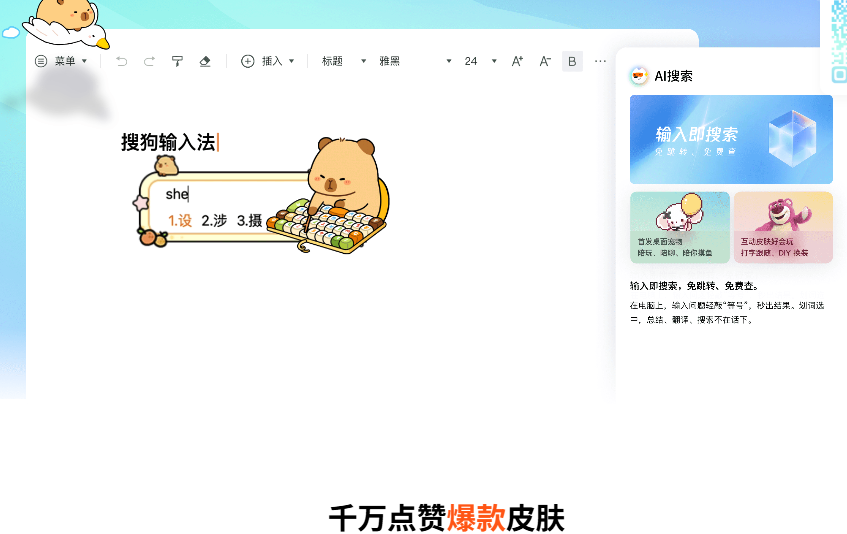
在动手设置之前,先理解两个关键点会让后面的操作更有针对性:候选框的位置由输入法根据“文本光标(插入点)”或者“鼠标位置”来决定;但这个位置的计算依赖于应用程序提供的坐标信息和系统显示缩放(DPI)。当应用、系统或输入法之间在坐标或缩放上存在不一致时,候选框就会出现错位。
常见导致错位的因素
- 显示缩放(DPI)不一致:Windows 设置放大(比如 150%)会让坐标换算复杂,输入法和程序若未正确处理高 DPI,会出现偏差。
- 程序类型差异:传统桌面程序(Win32/WinForms)与现代 UWP 或基于 Chromium 的浏览器在坐标报告方式上不同。
- 输入法版本或兼容模式:旧版或未启用兼容处理的输入法容易在某些程序中计算错误。
- 系统或显卡驱动问题:极少数情况下,图形驱动或系统更新会影响窗口坐标计算。
一步步设置:让候选框跟着光标走(适用于大多数版本)
下面的步骤按“优先级”排列,先做简单方便的选项,再做系统级调整。每完成一项后,先测试一下是否解决问题,再决定是否继续。
步骤 1:在搜狗输入法设置里开启“跟随光标”
- 1)在任务栏右下角找到搜狗输入法图标,右键点击选择“属性设置”或“设置中心”。
- 2)在设置窗口里,寻找“外观/显示/候选窗体”相关的分类(不同版本文字会有差别)。
- 3)找到类似于“候选框跟随光标/插入点”或“候选窗口跟随输入光标”的选项,勾选并保存。
- 4)如果有“兼容模式”或“在特定程序中使用兼容候选窗体”的选项,可一并尝试开启。
步骤 2:重启输入法并在目标程序中测试
- 1)关闭并重新激活搜狗输入法(右键图标—退出,然后重新启动或按 Ctrl+Shift 切换)。
- 2)在出现问题的程序中输入,观察候选框是否跟随光标移动。
- 3)若问题消失,恭喜;若仍存在,继续下一步。
步骤 3:检查并调整 Windows 显示缩放(DPI)
高 DPI 缩放是最常见的罪魁祸首。若你使用的是 125%、150% 等非 100% 缩放,尝试临时切回 100% 来验证是否为缩放导致。
- 打开“设置”→“系统”→“显示”→缩放与布局,设置为 100%(或推荐值)。
- 重启程序或系统,重新测试候选框行为。
步骤 4:为搜狗输入法设置高 DPI 兼容(如果仍有问题)
如果不想改系统全局缩放,可以只为搜狗输入法进程设置 DPI 覆盖。
- 1)定位搜狗程序文件:通常在 C:\Program Files (x86)\SogouInput\ 或类似目录,找到 sogouime.exe 或 sogou.exe。
- 2)右键可执行文件 → 属性 → 兼容性 → 点击“更改高 DPI 设置” → 勾选“替代高 DPI 缩放行为”,选择“由应用程序”或“由系统(增强)”。
- 3)应用并重启搜狗输入法,再测试。
针对不同场景的常见问题与对应处理办法
在 Office(Word/Excel)里候选框偏移
- 先按上面的步骤 1–4 操作。
- 若仍异常,可以尝试在 Office 的「选项」里关闭硬件图形加速(文件→选项→高级→禁用硬件图形加速),然后重启 Office。
- 另外,Office 的某些更新会改变文本渲染方式,保持 Office 与系统更新一致能减少此类问题。
在 Chrome/Edge 等浏览器里出现偏移
- 这种情况常见于基于 Chromium 的浏览器的某些版本。可尝试:开启搜狗的兼容模式、或为浏览器设置“以管理员身份运行”或调整浏览器本身的 DPI 兼容设置(与搜狗同理)。
- 若浏览器使用了自定义缩放(比如 125%),尝试恢复到 100% 看看是否改善。
在 UWP 或现代应用里候选框位置异常
UWP 应用(如 Windows 商店应用)与输入法之间的坐标接口与传统桌面程序不同。通常的修复是:
- 更新搜狗到支持 UWP 的版本(新版输入法会修正接口适配);
- 若新版无效,尝试使用搜狗的“兼容 UWP”或“桌面/现代应用兼容”选项;
- 最后的手段是将系统缩放改为 100% 或使用系统级 DPI 覆盖。
如果以上都没用:深入排查清单
下面这些是逐项排查的方法,按顺序试,可以快速定位是哪一环节出问题:
- 确认搜狗已升级到最新版(检查设置里的“检查更新”或官网下载)。
- 切换到系统自带微软拼音,判断问题是否由搜狗引起。
- 临时关闭第三方输入法增强工具或桌面增强软件,避免冲突。
- 查看是否仅在某单一程序内出现,若是,优先按该程序的兼容性设置处理。
- 尝试新建一个 Windows 用户登陆测试,排除用户配置异常。
- 必要时卸载搜狗并清理残留,再重装官方最新版。
对比表:常见选项与适用场景
| 选项 | 适用场景 | 说明 |
| 候选框跟随光标 | 一般文本编辑器、聊天窗口 | 默认行为,通常即可满足输入需要 |
| 兼容模式 / 使用经典候选窗体 | Office、特殊浏览器或 UWP 异常场景 | 牺牲部分视觉效果以换取坐标兼容 |
| DPI 覆盖(兼容性设置) | 系统缩放不为 100% 时的定位错误 | 仅对指定程序生效,灵活性高 |
小技巧与注意事项(实用经验)
- 先改搜狗设置,再动系统设置:多数用户只需在搜狗内勾选跟随光标或兼容模式即可,不必修改全局 DPI。
- 测试时尽量只开一个目标程序:同时在多个程序测试容易混淆结果。
- 备份设置:如果你对搜狗做了大量自定义,遇到问题前先导出设置或截个图,以便恢复。
- 重装时清理残留:卸载后用官方工具或手动检查 %AppData% 等目录,防止老配置导致问题复现。
嗯……写到这里,我想到一个常见情形:很多人会在高分辨率笔记本上把缩放调到 150%,这本身没错,但若输入法没跟上,候选框就像跟不上脚步的小狗,明明就在那儿,却总差几步。按上面顺序试,先在搜狗设置里找“跟随光标/兼容”类的选项,实在不行就看 DPI 覆盖,通常问题能被抓住。要是你按这些步骤操作后还有顽固情况,告诉我你的搜狗版本号、Windows 版本、出现问题的程序名字,我再具体帮你瞧瞧。