想开关搜狗输入法的英文补全,最直接的办法是打开搜狗输入法的“设置中心”,找到与“英文”或“英文补全/英文联想”相关的选项,然后把开关打开或关闭;手机和 Mac 版路径类似,找不到时先更新或重启输入法。下面按平台把步骤、原理和常见问题都讲清楚,让你能立刻操作并理解为什么会这样。
先弄明白:英文补全到底是什么,为什么会影响输入体验
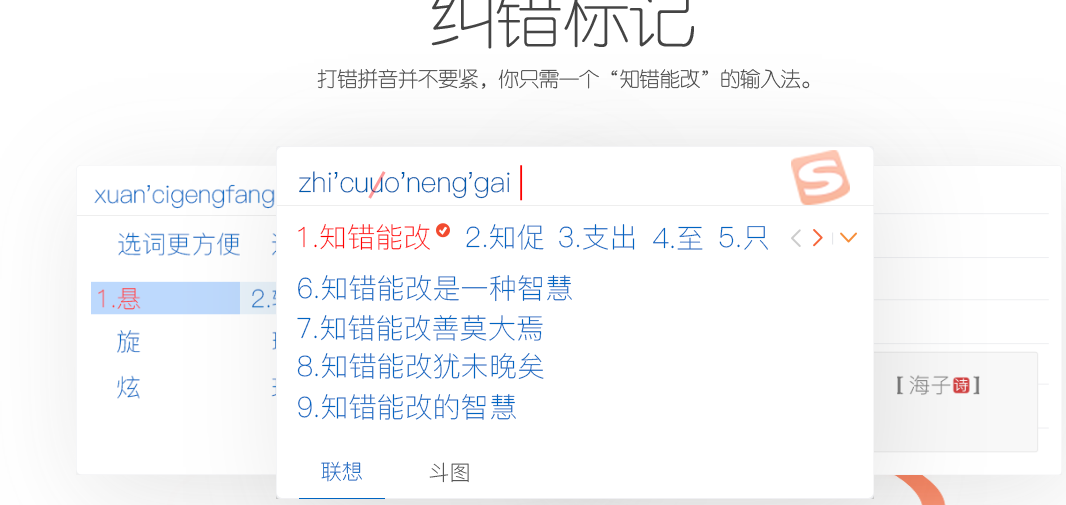
英文补全,简单来说,就是当你在输入英文字母时,输入法会根据你已输入的字母、上下文或词库,自动给出单词或短语建议,目的是帮你更快打完单词。用费曼的话讲,就是输入法在“猜你要写的下一个单词”,像一个会接话的朋友。
举个例子:你键入 “int”,补全可能会提示 “internet”、“interesting” 或 “internal”。这能省下不少敲击字符的时间,对写邮件或写代码很有用。但有时你只想快速打出字母组合,补全反而打断思路,所以需要有开关能灵活控制。
Windows 版搜狗输入法:一步步开关英文补全(最常用)
下面按常见版本给出逐步操作,按部就班就行。界面文字可能随版本略有差异,但思路一样——找到设置中心里的“英文”或“英文补全”项。
方法一:从任务栏/状态栏进入设置
- 在 Windows 右下角任务栏找到搜狗输入法图标(通常是一个“S”或输入法状态栏)。
- 右键单击图标,在弹出的菜单中选择 “设置中心” 或 “属性设置”。
- 在设置窗口左侧或顶部找到 “英文”、“英文设置”、或 “高级设置” 类似的标签。
- 找到名为 “英文补全”、“英文联想”、或 “英文字母智能提示” 的开关,勾选为开、不勾选为关。
- 点击 应用 或 确定,有时需要重启输入法生效(右键图标 → 重启输入法)。
方法二:从输入法候选栏或工具栏快速切换
- 当你正在输入英文时,候选栏或工具栏通常有一个小齿轮或“三条杠(菜单)”图标,点击它可以直接进入与候选联想相关的快捷设置。
- 部分版本提供“智能提示/英文补全”的快捷开关,打开或关闭即可立即生效。
补充说明(Windows)
- 如果找不到“英文补全”选项,可能是旧版界面或精简版输入法,建议先更新到最新版搜狗输入法。
- 企业或学校电脑上若有策略限制,设置项可能被管理员锁定,这种情况下需要联系管理员。
Mac 版搜狗输入法:在哪里开关英文补全
Mac 上搜狗输入法的界面风格偏 macOS 原生,设置路径类似但菜单位置会不同。
- 从屏幕右上角的输入法图标点击,选择 “偏好设置” 或 “设置”。
- 在偏好设置里找到 “英文/英语设置” 或 “候选与联想”,里面会有 “英文补全” 的开关。
- 切换后通常即时生效,不需要重启系统,但若没有变化,退出并重新打开搜狗输入法一次。
手机端(Android / iOS):搜狗输入法英文补全如何切换
移动端的搜狗输入法把很多设置做得更直观,英文联想通常在键盘设置或输入习惯里。
Android
- 打开搜狗输入法 App(或长按键盘上的设置齿轮进入设置)。
- 进入 “通用”、“输入设置” 或 “高级” 页面,找到 “英文联想/英文补全”。
- 滑动开关开启或关闭。部分版本还允许设置是否在数字键盘或符号页也启用补全。
iOS
- 在 iPhone/iPad 上打开搜狗输入法 App 或设置内的搜狗键盘条目。
- 找到 “英文设置” → “英文补全”,切换即可。
- 由于 iOS 插件机制限制,某些版本的高级联想可能在系统键盘权限或 App 内需要额外授权才能完全启用。
小表格:各平台快速对照路径
| 平台 | 常见路径(简写) |
| Windows | 任务栏图标 → 设置中心 → 英文 / 高级 → 英文补全 开关 |
| Mac | 菜单栏图标 → 偏好设置 → 英文 / 候选与联想 → 英文补全 |
| Android | 搜狗输入法 App / 键盘设置 → 输入设置 → 英文联想 开关 |
| iOS | 搜狗键盘设置或 App → 英文设置 → 英文补全 |
常见问题与排查步骤(遇到问题先这样试)
下面给出一种像修理电器一样的排查顺序,按步走通常能解决大部分问题。
- 看不到设置项:先检查版本,旧版可能没有该功能;更新到最新版常常能解决。
- 开关了没有效果:尝试重启搜狗输入法(Windows 右键输入法图标 → 重启),或退出并重新登录系统。
- 只有部分应用生效:有些软件(比如游戏或带有自定义输入框的程序)不会与输入法所有高级功能兼容,这是应用端的限制。
- 隐私或权限阻止:在手机上,输入法需要“完全访问”或类似权限才能提供云端联想,确认权限已授权。
- 企业或学校管理策略:公司电脑可能通过组策略锁定输入法设置,需要联系 IT。
- 最后手段:备份自定义词库后,卸载并重装最新版本搜狗输入法,有时候配置文件损坏会导致异常。
一些使用小技巧(让英文补全更贴心)
- 想让补全更“聪明”,可以多使用并保存常用短语,输入法会根据使用频率优化候选。
- 在写代码时,英文补全有时会误提示普通单词,考虑在写代码时临时关闭补全,或者为编码场景设置专属输入模式。
- 如果英文补全频繁给出不想要的单词,清理或调整用户词库、屏蔽某些候选可以改善体验。
- 利用候选栏的快捷键(如数字键选择)可以加快接受补全的速度,不必回退去修改。
为什么有的输入法叫“英文联想”而不是“英文补全”?
术语上有差别但功能类似:补全更强调把单词补完,联想更强调根据上下文给出合理的后续词。搜狗不同版本或不同语言习惯会用不同词汇表达同一功能,别被名字迷惑,按功能找开关就好。
小结(不是总结,只是顺口说一句)
其实开关英文补全就像调收音机:你要清晰就调好频道、音量和天线,设置好之后输入就顺手;遇到干扰,先更新、重启、再检查权限。如果还不行,重装或联系管理员通常能把问题钉住。对了,我刚想起来,有时候候选栏里直接有个“关闭英文补全”的快捷开关,动动手就好了。